Inštalácia
Bod 2b zadania: nainštalujte operačný systém. Inštalácia je navrhnutá pre človeka, ktorý nikdy nevidel terminál: jedna otázka a potom čakanie. Inštalátor zmaže všetky pevné disky v stroji.
Inštalačné médiá
| Médium | Veľkosť | Použitie |
|---|---|---|
| Inštalačné ISO | malé | bežná cesta; priložené ku každému vydaniu na GitHube. Cieľ si systém stiahne. |
| ISO s celým systémom | veľké | nesie zostavený systém, inštalácia kopíruje namiesto sťahovania. Zostavuje sa ručne. |
| Demo obraz disku (QCOW2) | veľké | predinštalovaný virtuálny disk pre QEMU alebo virt-manager, bez šifrovania a inštalátora. |
Inštalačné ISO sa zostavuje v CI pri každej zmene a CI ho aj bootuje
(pod OVMF aj SeaBIOS); test prejde, keď inštalátor pošle DNS dotaz na
github.com, teda keď došiel až po klonovanie zdroja. Každá zmena je tak
overená skutočným štartom média.
Požiadavky
- Procesor x86-64 (Intel alebo AMD), aspoň 4 GiB pamäte a disk 40 GiB
alebo väčší. Väčšina kancelárskych mini-PC má firmvérový TPM 2.0.
Flake zostavuje výlučne pre
x86_64-linux: na počítači s procesorom ARM, teda ani na Macu s čipom Apple M, sa LosOS nainštalovať nedá; aj ukážka vo virtuálnom stroji na takom hostiteľovi beží len s emuláciou x86-64, ktorá je rádovo pomalšia. Inak platí, že čokoľvek s x86-64 a dostatkom pamäte a disku systém pohodlne utiahne, aj vyradený kancelársky stroj. - USB kľúč 2 GiB alebo väčší.
- Káblové pripojenie k sieti s prístupom na internet: inštalátor sťahuje systém, ktorý inštaluje (z cache, nie kompilovaním).
- Obrazovka a klávesnica len na inštaláciu. Potom obrazovka ukazuje len banner s adresou boxu.
- Secure Boot vypnutý. Nič v LosOS nie je podpísané; so zapnutým Secure Boot firmvér kľúč odmietne, niekedy potichu.
Priebeh
- Stiahnuť ISO a jeho
.sha256z posledného vydania, zapísať na USB kľúč (balenaEtcher, Rufus v režime DD, alebodd). - Nabootovať z kľúča. Menu ponúkne UEFI, BIOS alebo autodetekciu
a po 30 sekundách bez odpovede zvolí autodetekciu, takže aj bezobslužný
štart nainštaluje. Autodetekcia zvolí režim, v ktorom bol kľúč sám
nabootovaný (neprítomnosť
/sys/firmware/efiznamená BIOS). - Čakať. Inštalátor nájde všetky pevné disky, spojí ich do jedného
šifrovaného zväzku, stiahne systém a nainštaluje ho. Ku koncu vypíše
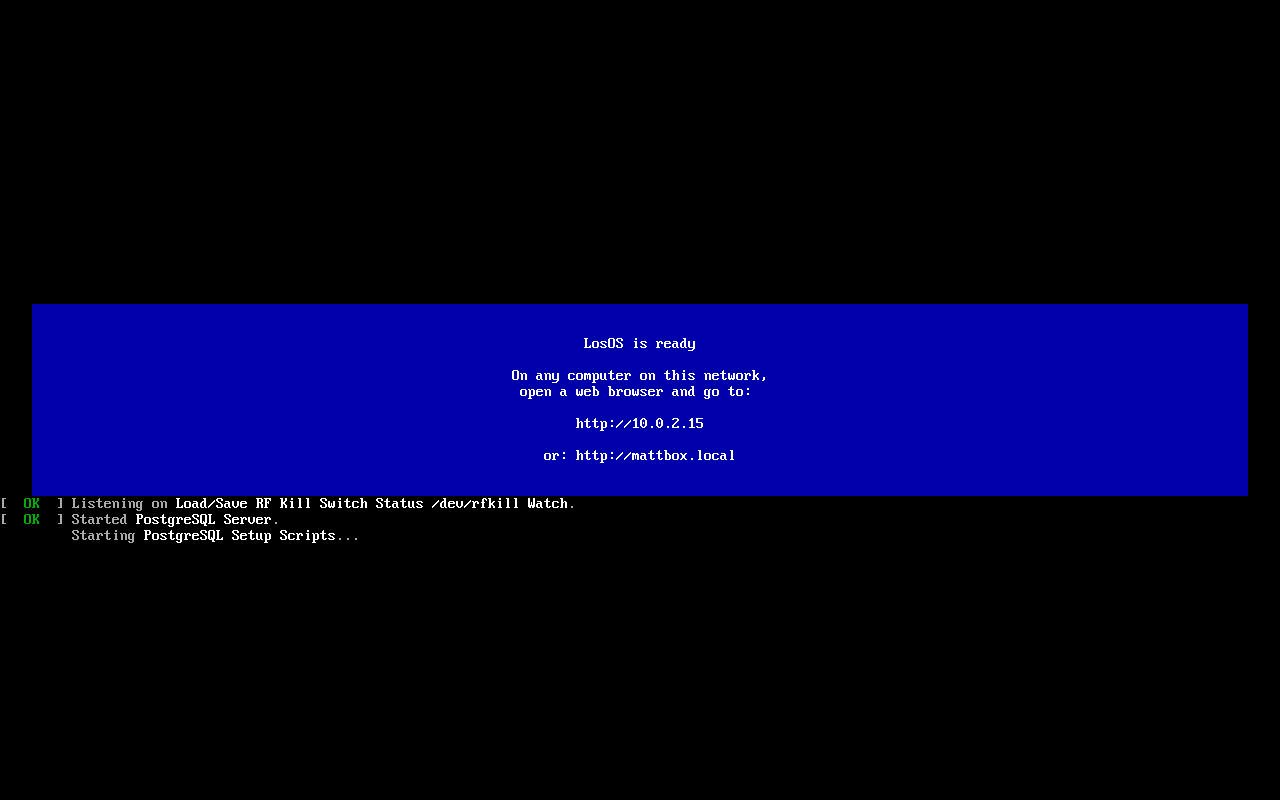
unlock: TPMalebounlock: keyfile in the initrd. - Vybrať kľúč a nechať stroj reštartovať. Obrazovka ukáže modrý banner s adresou boxu; tú treba otvoriť v prehliadači na ľubovoľnom počítači v tej istej sieti a pokračovať prvým spustením (kapitola 6).
Čo inštalátor robí
Inštalátor je podpríkaz losos-ctl install (Rust, backend/src/installer.rs),
zabalený ako losos-install, ktorý sa na ISO spúšťa automaticky ako shell
na tty1. Jeho plán je dáta: funkcia plan_install vráti zoznam krokov
a testy overujú poradie deštruktívnych krokov bez toho, aby čokoľvek
formátovali.
- Detekcia diskov. Všetky pevné disky okrem inštalačného média sa
stanú
losos.targetDrives. - Zápis
install-target.nix. Disky, režim firmvéru (losos.bios) a režim odomykania (losos.tpm.enable) sa zapíšu do súboru, ktorý bude súčasťou popisu nainštalovaného boxu. Vďaka tomu neskoršia aktualizácia z verejného zdroja (github:) nezabudne, aké disky a firmvér box má;flake.nixuprednostní živú kópiu v/etc/nixos, a preto obe cesty prestavby bežia s--impure(invariant to pripína). - Kľúč.
ensure_keyfilezapíše 4096 hexadecimálnych znakov do/etc/keys/persist-keyfile. - disko. Rozloženie z
modules/disko.nix: GPT, ESP 500 MiB (a 1 MiB oddiel pre GRUB v režime BIOS), LVM fyzické zväzky →persist-vg→ LVpersist→ LUKS2 → ext4 sencrypt. Zväzok sa zámerne nenafúkne na celú skupinu:losos.storage.fillPercentnecháva rezervu na rast za behu. - TPM. Ak je
/dev/tpmrm0(alebo--tpm), hneď po formátovaní sa spustísystemd-cryptenroll --tpm2-device=auto --tpm2-pcrs= --unlock-key-file=…: kľúč sa zapečatí do čipu bez viazania na PCR a initrd nenesie žiadne tajomstvo. Bez čipu (alebo--no-tpm) sa kľúč vloží do initrd ako/crypto_keyfile.bin. Obe podoby crypttab sú výlučné: systemd-cryptsetup s kľúčovým súborom ajtpm2-device=by čítal súbor ako zapečatený blob. - nixos-install systému
installzo zdroja flake, so zapísanýminstall-target.nix. - Reštart.
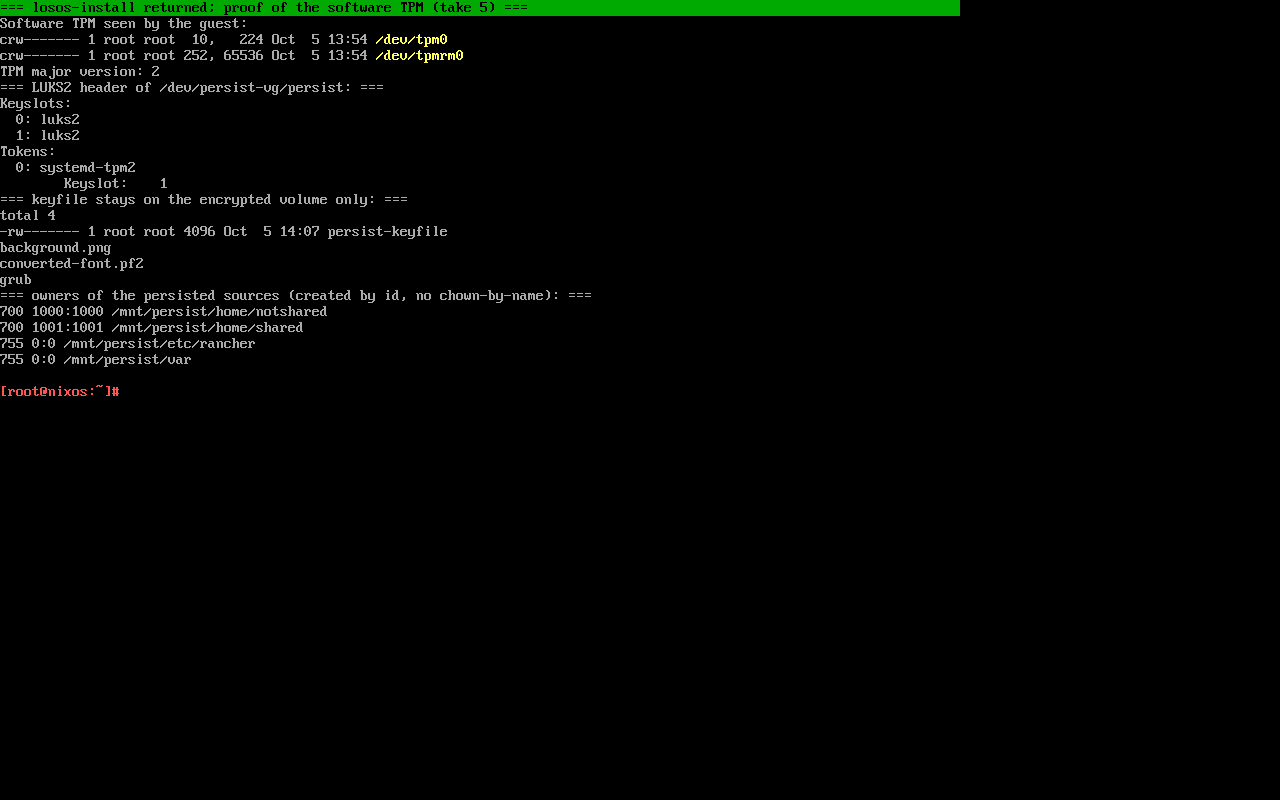
Inštalácia vo virtuálnom stroji (ukážka)
Ukážka na obhajobe beží vo virtuálnom stroji (dohodnuté s konzultantom). Dve veci sú iné než na hardvéri:
- TPM musí byť emulovaný (
swtpm) pri inštalácii aj pri každom ďalšom štarte, s rovnakým stavovým adresárom; inak sa box nainštaluje v režime kľúčového súboru, čo tiež funguje. - Hostiteľ virtuálneho stroja spravidla nerozlišuje
.localmeno boxu (libvirt, VirtualBox NAT), takže sa box otvára cez IP adresu z bannera.
mkdir -p tpm
swtpm socket --tpmstate dir=tpm --ctrl type=unixio,path=tpm/sock --tpm2 --daemon
qemu-img create -f raw disk.img 40G
qemu-system-x86_64 -m 4096 -smp 2 -enable-kvm -machine q35 \
  -drive file=losos.iso,media=cdrom,readonly=on \
  -drive file=disk.img,format=raw,if=virtio \
  -chardev socket,id=chrtpm,path=tpm/sock -tpmdev emulator,id=tpm0,chardev=chrtpm \
  -device tpm-tis,tpmdev=tpm0 \
  -nic user,hostfwd=tcp:127.0.0.1:80-:80
-enable-kvm predpokladá hostiteľa s procesorom x86-64 a zapnutou
virtualizáciou. Na hostiteľovi ARM (Mac s čipom Apple M) treba prepínač
vynechať a QEMU emuluje x86-64 softvérovo (TCG); inštalácia potom trvá
desiatky minút namiesto jednotiek a hodí sa len na overenie, nie na
predvádzanie.
Bez -bios bootuje QEMU SeaBIOS, takže inštalátor zvolí GRUB; druhý štart
ide bez riadku s media=cdrom. Záznamy ukážok (inštalácia od ISO po prvé
prihlásenie, pri emulácii bez KVM asi 45 až 50 minút; so KVM podstatne
rýchlejšie) sú súčasťou materiálov k obhajobe.
Čo sa pri ukážkach vo VM našlo a opravilo, je v kapitole 7: chýbajúce
virtio ovládače v initrd (box po inštalácii nenabootoval v QEMU), kľúčový
súbor s NUL bajtmi (box stál na výzve na heslo) a /run/nextcloud
vytváraný bez práv v obraze (Nextcloud nikdy nenaštartoval v režime
záťaže). Každá z nich je dnes pokrytá testom alebo zmenou obrazu.
Po inštalácii
Box po prvom štarte: odomkne /persist z TPM, postaví tmpfs koreň a
pripojí späť trvalé adresáre, spustí lososd (ktorý si pri prvom štarte
vyrazí administračný kľúč), k3s so statickými podmi Nextcloudu a Forgejo,
nginx a banner na tty1. Administračné stránky odpovedajú zhruba do dvoch
minút; Nextcloud dokončí svoj prvý štart o pár minút neskôr (sprievodca na
to čaká a ukazuje dôvod).