Na tejto stránke
Diagramy
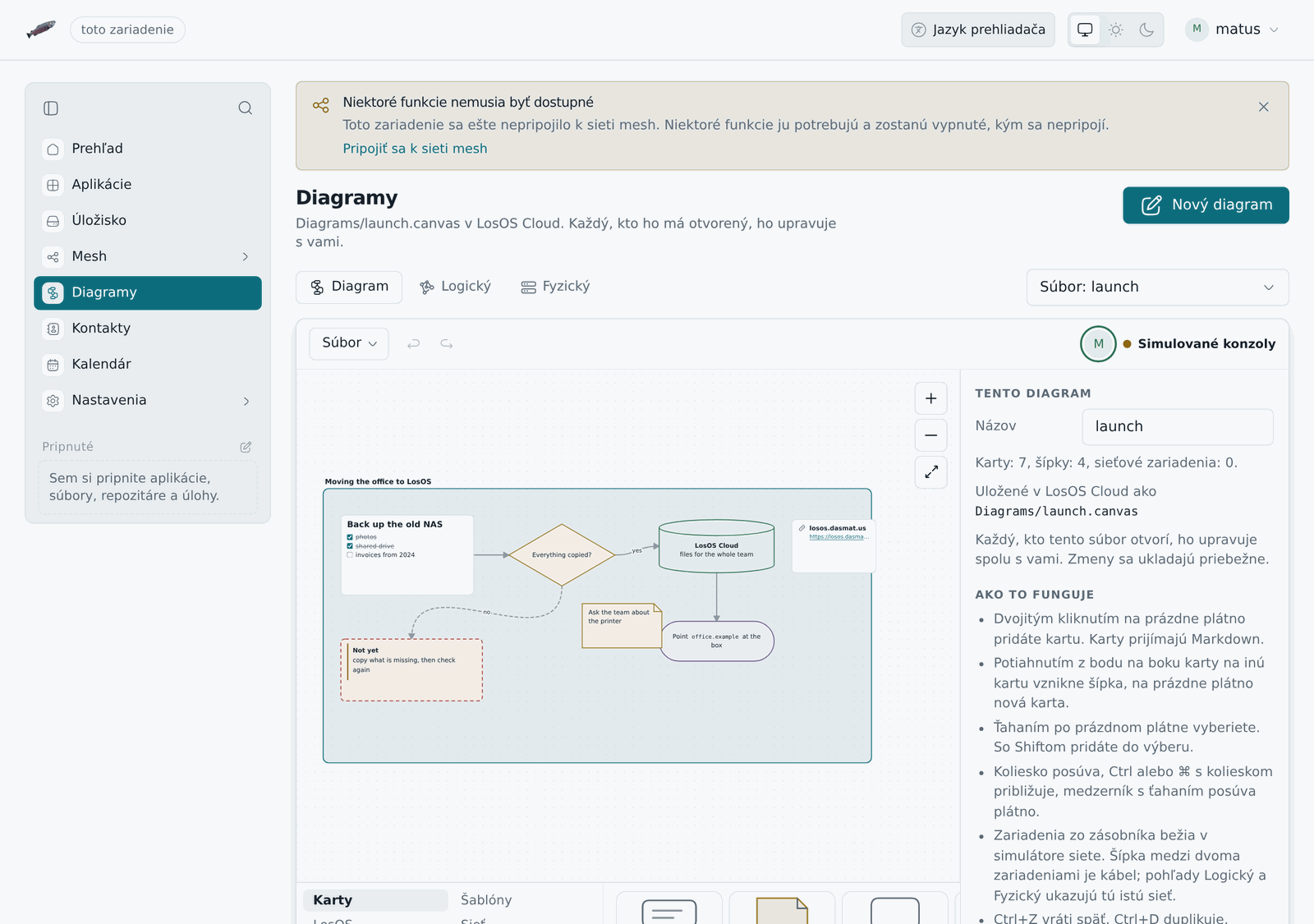
LosOS Diagrams je editor diagramov: vývojové diagramy, plány, myšlienkové
mapy, tabule a nákresy sietí, písané ako karty na plátne. Jeho súbory sú
JSON Canvas, formát, ktorý používa Obsidian Canvas, takže súbor .canvas
prejde medzi nimi bez straty. Pozná aj LosOS. Sieť, ktorú nakreslíte, má
vlastnú prevádzku a karta môže zastupovať stroj, ktorý ste si objednali v
sieti mesh. Je to obrazovka administračného rozhrania na /diagrams, v
bočnom paneli pod položkou Diagramy, rozložená ako LosOS Mail: nadpis s
tlačidlom Nový diagram vedľa neho, rad tlačidiel pre pohľady s výberom
zostavy na jeho konci a jedna karta s nástrojmi, plátnom, zásobníkom a
inšpektorom. Ako zvyšok administračného rozhrania odpovedá iba v lokálnej
sieti. Stará adresa /lab/ vás pošle na novú.
Rad pod nadpisom prepína medzi tromi pohľadmi na jeden dokument: Diagram, teda plátno, a Logický a Fyzický, teda sieť v ňom tak, ako ju kreslí simulátor.
Diagram
- Karty. Dvojklik na plátno pridá textovú kartu, alebo si vyberte z
panela: text, poznámku, skupinu, webovú stránku a tvary pilulka,
kosoštvorec, kruh, rovnobežník, šesťuholník, databáza, dokument, proces
a oblak. Text karty je Markdown: nadpisy, zoznamy a zoznamy úloh, citáty
a upozornenia, kód, odkazy,
**tučné**,*kurzíva*,~~prečiarknuté~~a==zvýraznené==. Kartu upravíte dvojklikom; Escape alebo klik mimo úpravu ukončí. - Značky @. Napíšte do karty
@a dostanete zoznam ľudí na boxe a súborov vo vašom LosOS Cloud. Človek sa vloží ako jeho prihlasovacie meno,@eva, a karta ho ukáže s jeho obrázkom. Súbor sa vloží ako odkaz,[@plan.canvas](/diagrams?file=…), ktorý otvorí diagram v Diagrams a každý iný súbor v jeho priečinku v LosOS Cloud. Obsidian oboje prečíta ako obyčajný text a odkaz. - Šípky. Potiahnite z jedného zo štyroch úchytov na bokoch karty na inú kartu, alebo na prázdne plátno, kde vznikne nová karta. Šípka môže mať popis, trasu (rovno, v pravých uhloch alebo okolo kariet), bodkovanú alebo čiarkovanú čiaru a hrot na ktoromkoľvek konci. Medzi dvoma zariadeniami je šípka kábel, ak v paneli nie je vybraná Šípka.
- Skupiny, farby a rozloženie. Skupina je rámik s popisom; karty v nej sa hýbu s ňou. Šesť farieb sa riadi svetlou a tmavou témou, alebo si vyberte ľubovoľnú farbu. Inšpektor mení poradie, zarovnáva, zoskupuje, duplikuje a maže vybrané, a to isté robí lišta, ktorá sa objaví nad výberom (pozrite lištu nad výberom) a ktorá navyše nakreslí šípku medzi dvoma vybranými kartami. Späť a Znova pokrývajú každú zmenu.
- Šablóny. Vývojový diagram, architektúra služby, myšlienková mapa, tabuľa a domáca sieť, položené tam, kam kliknete.
- Súbory. Súbor uloží diagram ako súbor
.canvasa otvorí ho. Keď na zariadení beží LosOS Cloud, otvára a ukladá diagramy aj tam a súbor.canvasv LosOS Cloud sa otvorí v Diagramoch. Uloženie späť uvádza verziu, ktorú prečítalo, takže ak sa súbor medzitým zmenil, uloženie sa odmietne a nič sa neprepíše. Ctrl+S uloží tam, odkiaľ diagram prišiel. Obrázok sa exportuje ako SVG alebo PNG. - Úpravy spolu. Diagram otvorený z LosOS Cloud je živý: otvorte ten istý
súbor na inej karte alebo inom počítači a obaja upravujete jeden diagram.
LosOS Cloud ho drží v tej istej živej miestnosti ako textový súbor a každú
zmenu o chvíľu zapíše do súboru, takže nie je čo ukladať. V rade nástrojov nad plátnom
sú tváre všetkých, ktorí ho majú otvorený, a ukazovateľ, meno a výber
každého sa ostatným zobrazujú na plátne v jeho farbe. Späť vráti vaše
vlastné zmeny, nie cudzie. Zdieľajte súbor
.canvass niekým na inom zariadení a otvorí sa mu v Diagramoch z Zdieľané s vami, v tej istej miestnosti; zdieľanie iba na čítanie diagram ukáže a zmenu neprijme. Keď dvaja zmenia súbor v tej istej chvíli, zostanú obe zmeny. - Stroje. Položka Stroje v paneli uvádza virtuálne stroje, ktoré si toto zariadenie objednalo v sieti mesh. Položte jeden a jeho karta ukáže každú kópiu a čo práve robí, načítané znova každých 20 sekúnd. Karta môže stroj aj naplánovať z obrazu; jej odkaz Objednať otvorí stránku Stroje s vyplneným obrazom a menom. Zariadenie, ktoré nezdieľa svoj disk so sieťou mesh, nedostane ponuku strojov a panel povie prečo.
Tvary, okraje, zarovnanie textu, štýly čiar a hroty šípok sa zapisujú ako
styleAttributes s menami, ktoré používa doplnok Advanced Canvas pre
Obsidian. Kľúče, ktoré Diagramy nepoznajú, v dokumente, na karte alebo na
šípke, zostanú pri ďalšom uložení tak, ako boli. Staršie súbory .llf
zo sieťového simulátora sa stále otvoria.
Sieť
Zariadenie z panela (box, edge, router, switch, notebook) je karta, ktorú spúšťa simulátor, a šípka medzi dvoma z nich je kábel. Stránka sa otvára na This box (toto zariadenie): prečíta nastavenia zariadenia a edge, ktoré zariadenie našlo, cez tie isté tri administračné routy ako ostatné stránky, a podľa nich zariadenie nakreslí: jeho router, edge v dosahu, oficiálny edge, ak je nastavený, a notebook. Router, káble a notebook sú predpokladané, pretože zariadenie ich nevidí. Diagramy do zariadenia nikdy nič nezapisujú. Ak nie je nikto prihlásený, povedia to a otvoria vstavané zostavy.
- Pohľady Logický a Fyzický. Logický pohľad ukazuje podsiete, cesty cez edge a mesh. Fyzický pohľad ukazuje racky, stoly a káble medzi nimi.
- Režimy Reálny čas a Simulácia. Reálny čas prehráva prevádzku tak, ako sa deje. Má hodiny, ktoré môžete zrýchliť (1×, 10×, 60×, 10 min/s, 1 h/s), a tlačidlo, ktoré preskočí na najbližší časovač: reštart o 00:07, upgrade o 03:00, garbage collection o 04:30 a začiatok a koniec výpočtového okna. Simulácia zadrží každý paket, kým nestlačíte Spustiť alebo Krok, a vypíše každý skok s jeho protokolom.
- Vlastné zostavy. Začnite od nového diagramu alebo od ktorejkoľvek vstavanej zostavy, vytiahnite zariadenia z panela a natiahnite medzi ich portami meď, optiku alebo Wi-Fi. Posledný diagram, ktorý ste zmenili, sa uchováva v prehliadači a vo výbere je uvedený ako "Posledný diagram". Otvorený súbor sa znova postaví tými istými nástrojmi ako panel, takže zariadenie alebo kábel v ňom, ktoré by panel nevedel vytvoriť, sa vynechá a stránka povie, koľko častí zahodila.
- Vstavané zostavy. Dve lokality za jedným oficiálnym edge, jedno domáce zariadenie, firma s vlastnou bránou, LAN bez internetu a tri učebnicové topológie: hviezda, zbernica a sieť. Sú to len východiskové body, postavené tým istým panelom.
- Notebook s LosOS Desktop. Má prihlasovaciu obrazovku, prehľad a prehliadač, ktorý môžete nasmerovať na ľubovoľné zariadenie alebo edge v diagrame.
- Sieťové zariadenia (routery, switche, Wi-Fi prístupové body a
koaxiálna zbernica) bežia na vlastnom malom systéme s názvom Netzgeräte
Betriebssystem. Jeho konzola má
show interfaces,show ip route,show arpashow dhcp.
Sieť sa riadi tými istými pravidlami ako skutočný softvér. Príklady: zariadenie
bez edge v dosahu nespustí žiadny tunel; prepnutie na mesh sa odmietne s
edgeRequired; trh sa otvorí iba vedľa oficiálneho edge (takého, ktorý
prejde overením brány); LAN brána s otvoreným zápisom
prijme neznáme zariadenia pri prvom použití; a administračné routy odmietajú
loopback.
Dve kópie
Na zariadení (/diagrams/) | Hostovaná | |
|---|---|---|
| Zostavuje ju | nix build .#losos-admin-ui (Diagramy sú jeho obrazovka) | admin-ui/lab/engine/build.ts v lab.yml |
| Konzoly | simulované, alebo skutočné hosty pod libvirt, keď zariadenie spúšťa pomocníka | skutočné x86_64 hosty pod libvirt na vašom počítači, inak qemu-wasm |
| Potrebuje | nič okrem zariadenia | cross-origin izolovaný hostiteľ (COOP + COEP) |
Diagramy sú súčasťou administračného rozhrania: src/lab/app.tsx je
obrazovka na /diagrams, vlastný kúsok kódu, ktorý sa stiahne, keď ju
niekto prvýkrát otvorí, postavená z tých istých komponentov, palety, ikon a
jazykov ako každý panel. Všetko, čo nie je
kreslenie, beží vo WebAssembly: model, simulátor, hodiny, konzoly a stránky
sú Rust crate admin-ui/lab/core (losos-lab-core), ktorý nix zostaví pre
wasm32 ešte pred vlastným zostavením administračného rozhrania. Content
security policy administračnej stránky obsahuje 'wasm-unsafe-eval', aby
prehliadač smel skompilovať jadro; stránka smie skompilovať WebAssembly a
nič viac, a skripty stále prichádzajú iba z vlastných súborov zariadenia.
Hostovaná kópia je tá istá obrazovka na vlastnej stránke
(admin-ui/app/diagrams/index.html, zostavenej iba s LOSOS_LAB_HOSTED=1), plus
qemu-wasm: QEMU skompilované do
WebAssembly, takže každá konzola je skutočný linuxový host v karte
prehliadača. Zariadenia a edge bootujú busybox ako náhradu za LosOS a sieťové
zariadenia bootujú Netzgeräte Betriebssystem, ktorý zostaví nix z
admin-ui/lab/engine/gear/netzgeraete.nix. Lab zapojí sieťové karty hostov
do diagramu, takže DHCP, ARP, ping a HTTP medzi hostmi idú po kábloch, ktoré
ste nakreslili. Host routera prideľuje leasy vlastným udhcpd. Jedna karta
spustí naraz najviac tri hosty. So štvrtým hostom došli jadrá a hosty
zamrzli, preto stránka odmietne ďalší nabootovať. qemu-wasm spúšťa vlákna QEMU
ako Web Workery so zdieľanou pamäťou a prehliadače to dovolia iba na
stránke podávanej s Cross-Origin-Opener-Policy: same-origin a
Cross-Origin-Embedder-Policy: require-corp. vercel.json nastaví obe
hlavičky na Verceli a serve.json urobí to isté pre serve na vašom
vlastnom počítači:
admin-ui/lab/engine/build.ts /tmp/lab     # docker, nix, bun
bunx serve@14.2.4 -l 8080 /tmp/lab        # then open http://localhost:8080/diagrams/
lab.yml zostaví hostovanú kópiu pre každý pull request, ktorý sa dotkne
admin-ui/lab/ alebo stránky Diagramov v admin-ui/app/, a nahrá ju ako
artefakt losos-lab-hosted. Pri pushi do main kópiu navyše nasadí na
Vercel, ak má repozitár secrets VERCEL_TOKEN, VERCEL_ORG_ID a
VERCEL_PROJECT_ID.
GPU plátno
Pohľady Logický a Fyzický majú dve plátna (pohľad Diagram vždy kreslí
stránka sama). Stránka vždy začína tým SVG, takže zostava je na
obrazovke hneď, ako sa načíta jadro. Potom sa prehliadača opýta, čo ponúka.
S WebGPU načíta WebGPU zostavenie admin-ui/lab/render (losos-lab-render).
Bez WebGPU, ale s WebGL2 načíta zostavenie pre WebGL2. Bez oboch zostane pri
SVG.
Každé zostavenie je Bevy 0.19.1 skompilované do WebAssembly spolu s jadrom stránky. Stránka presunie zostavu do vlastného jadra modulu tak, že zopakuje každú zmenu, ktorú urobila v prvom jadre, a pokračuje iba vtedy, ak potom obe opisujú tú istú zostavu. Plátno Bevy potom zaujme miesto plátna SVG a ponechá si výber, nástroj a kameru.
Scéna je 3D. Každá miestnosť, dosah Wi-Fi, kábel a zariadenie je samostatný plochý mesh na základnej rovine a ortografická kamera sa na ňu pozerá kolmo zhora, takže oba pohľady vyzerajú ako v SVG. Názvy a adresy sú text v priestore obrazovky nad scénou. Kliknutia sú lúče vrhané z kamery do scény.
Stránka sa vráti k SVG a raz to oznámi, ak sa modul nenačíta, ak do 20 sekúnd nepríde žiadny snímok, alebo ak sa neskôr stratí GPU zariadenie. Stratené zariadenie WebGPU si prehliadač zapamätá a ďalšia návšteva začne na WebGL2.
Každé zostavenie má asi 16 MB WebAssembly, s brotli 3,4 MB pre WebGPU a
3,6 MB pre WebGL2. Prehliadač stiahne iba to, ktoré použije, a to až po
vykreslení plátna SVG. Content security policy stránky netreba meniť,
pretože 'wasm-unsafe-eval' už prehliadaču dovoľuje skompilovať jadro.
Ak chcete plátno vybrať, pridajte k adrese ?canvas=svg, ?canvas=webgpu
alebo ?canvas=webgl2. Kľúč lokálneho úložiska losos-lab-canvas berie tie
isté hodnoty a uchová voľbu v danom prehliadači. Odznak enginu v rade
nástrojov uvádza plátno vo svojom tooltipe.
Hosty pod libvirt
qemu-wasm je pomalé: emuluje každú inštrukciu bez KVM, každý host stojí kartu asi 450 MB a jedna karta spustí tri. Ak má počítač, na ktorom sú otvorené Diagramy, libvirt (to, čo ovláda virt-manager), Diagramy môžu svoje hosty spúšťať tam, pod KVM, ak ho procesor má. Nabootujú za pár sekúnd a naraz ich beží až osem.
Host môže bežať tromi spôsobmi, v poradí podľa preferencie:
- Pomocník ovláda libvirt cez
virsh. Pomocník je podpríkaz edge registrátora,losos-registrar lab, bežiaci na tom istom počítači ako libvirt. Potrebuje tam libvirt, QEMU a príkazvirsha obrazy hostov v priečinku, ktorý pomocník vie čítať. - Stránka ovláda libvirt sama, cez relay pomocníka. Pomocník ponúka aj
WebSocket, ktorý bajt po bajte kopíruje do vlastného socketu libvirt.
Stránka nesie WebAssembly klienta libvirt
(
admin-ui/lab/virt-rpc, balíklosos-lab-virt) a hovorí cez neho protokolom libvirt, takže táto cesta potrebuje pomocníka a bežiaceho démona libvirt, ale na počítači žiadnyvirshani klientsku knižnicu libvirt. Stránka ju použije, keď pomocníkovi chýbavirsh, a pre každý host, ktorý prvý spôsob nevedel spustiť. - qemu-wasm v karte. Na počítači nič, iba engine hostovanej kópie. Je to pomalá cesta a záloha pre každý host, ktorý prvé dve nevedia spustiť.
Pomocník a virsh
Pomocník spúšťa každý host ako dočasnú (transient) doménu s názvom
losos-lab-... cez virsh create. Transient znamená, že libvirt ju nikdy
neuloží, takže nič neprežije pomocníka: Ctrl-C alebo SIGTERM zničí každý
host, ktorý spustil, host, ktorý žiadna stránka minútu nesledovala, sa
zničí tiež a pri štarte pomocník odstráni každú doménu losos-lab-, ktorú
po sebe nechal zabitý pomocník. Host nie je v žiadnej sieti libvirt ani na
žiadnom bridge. Jeho sériová konzola a sieťová karta sú pripojené k
pomocníkovi na 127.0.0.1 a pomocník obe odovzdá stránke cez WebSockety.
Switchom je stále stránka, takže host pod libvirt a host pod qemu-wasm môžu
zdieľať kábel a DHCP, ARP a ping medzi nimi fungujú ako predtým.
Ako ho použiť vedľa virt-managera na vlastnom PC:
-
Nainštalujte libvirt a QEMU (na väčšine distribúcií balíky, ktoré už stiahol virt-manager) a binárku
losos-registrar(nix build .#losos-registrar). -
Dajte obrazy hostov do priečinka s názvom
guest:bzImage,rootfs.bina pre routery, switche a prístupové bodygear.bin.admin-ui/lab/engine/build.tsvyrobí všetky tri a hostovaná kópia ich podáva pod/diagrams/guest/, takže si ich môžete stiahnuť odtiaľ. -
Spustite pomocníka v priečinku nad
guest:losos-registrar lab --origin https://your-lab.example.orgPočúva na
127.0.0.1:8095a používaqemu:///session, ktoré nepotrebuje root. Zadajte--connect qemu:///system, ak chcete, aby sa hosty zobrazili vo virt-manageri vedľa vašich ostatných VM (váš používateľ musí byť v skupinelibvirta vlastný qemu používateľ libvirt musí vedieť čítať priečinok s obrazmi).--originuvádza adresu stránky Diagramov, ktorú otvárate; kópia podávaná nalocalhost:8080, ako vyššie, je povolená aj bez neho. Ďalšie prepínače sú--images DIR,--max-guests N(8),--memory MiB(96),--virt-type auto|kvm|qemu,--idle 60s,--virsh PATHa--token-file FILE. Bez súboru s tokenom pomocník odmietne počúvať na čomkoľvek inom ako loopback a odpovedá iba na požiadavky adresované na127.0.0.1alebolocalhost. -
Otvorte Diagramy. Kópia na
localhosthľadá pomocníka sama. Hostovaná kópia ho hľadá až vtedy, keď ju otvoríte s?libvirtna konci adresy, pretože Chrome sa každého návštevníka verejnej stránky pýta na prístup k lokálnej sieti v okamihu, keď sa dotkne127.0.0.1. Stránka si voľbu zapamätá;?libvirt=0ju zabudne.
Odznak v rade nástrojov potom hovorí "KVM via libvirt" (alebo "QEMU via libvirt (no KVM)" na počítači bez neho) a každá konzola uvádza, čo spúšťa jej host: libvirt, alebo "QEMU in this tab". Ak pomocník nebeží alebo libvirt host odmietne, ten host nabootuje pod qemu-wasm ako predtým a stránka to raz oznámi. Vlastná kópia zariadenia qemu-wasm nemá, takže tam si ponechá simulovanú konzolu.
WebAssembly klient a relay
Webová stránka nevie otvoriť socket libvirt: prehliadače bežnej stránke
neponúkajú surové TCP ani unixové sockety a libvirt nemá vlastný
WebSocket listener. Preto pomocník robí relay. Stránka si cez
POST /lab/v1/virt-ticket vypýta tiket a potom otvorí WebSocket
/lab/v1/virt so subprotokolmi losos-lab a ticket.<ticket>. Tiket platí
raz, 30 sekúnd. Pomocník sa pripojí k socketu svojho --connect URI a
kopíruje bajty oboma smermi bez toho, aby ich čítal. Pre qemu:///session
je tým socketom $XDG_RUNTIME_DIR/libvirt/virtqemud-sock, alebo
libvirt-sock vedľa neho pre monolitický libvirtd. Pre qemu:///system je
to /run/libvirt/virtqemud-sock, potom /run/libvirt/libvirt-sock.
?socket=PATH v URI pomenuje socket priamo, rovnako ako pri virsh.
Pomocník drží naraz otvorených najviac --max-guests relayovaných socketov.
GET /lab/v1/hello hlási túto cestu samostatne, ako
virt: {available, socket}. available je true, keď socket práve teraz
prijme spojenie, takže môže byť true, aj keď virsh chýba. Pomocník
nespúšťa session démona tak, ako to robí virsh, takže pri
qemu:///session musí démon už bežať alebo ho musí spustiť jeho systemd
socket.
Stránka túto cestu používa sama od seba (engine/virt-rpc.ts). Pre
každý host si vypýta tiket, otvorí jedno relayované spojenie, vytvorí
doménu pozastavenú, otvorí jej konzolu a potom ju obnoví, takže konzola
uvidí prvý bajt, ktorý host vypíše. Doména je tá istá, akú by pomocník
napísal pre virsh, až na to, že sériový port je pseudoterminál, ktorý
klient číta ako konzolu domény. Modul klienta, asi 220 KB, sa načíta až
vtedy, keď sa na tejto ceste spustí prvý host. Hlavička konzoly hovorí
"KVM via libvirt from WebAssembly", alebo "QEMU via libvirt from
WebAssembly (no KVM)". Bez KVM sa prvá doména odmietne a stránka sa opýta
znova, na obyčajné QEMU.
Ku každému tiketu patrí aj sieťová karta: pomocník naviaže ten istý druh
UDP tunela, aký dáva vlastným hostom, a odpovie jeho dvoma portami, názvom
pre doménu (losos-lab-virt-...) a druhým tiketom. Stránka zapíše tunel do
domény a otvorí kartu na guests/<key>/nic/0, takže tieto hosty sú na
kábloch diagramu ako ostatné a host jednej cesty vie pingnúť host druhej.
Karta sa započítava do --max-guests; plný pomocník stále vydá relay
tiket, ale žiadnu kartu, a host potom nabootuje bez siete, čo uvedie
hlavička jeho konzoly.
Klient vytvára svoje hosty s príznakom autodestroy libvirt, takže skončia,
keď skončí spojenie: keď sa karta zatvorí a keď sa pomocník zastaví, pretože
pomocník pri Ctrl-C alebo SIGTERM zatvorí každý relayovaný socket. Keď
stránka host vypne, zničí doménu sama a kartu vráti cez
DELETE guests/<key>. Karta, ktorú žiadna stránka nesleduje, sa ukončí po
--idle, ako host samotného pomocníka, a keďže stránka pomenúva svoju doménu
rovnako ako pomocník, pomocníkovo upratovanie a kontrola nečinnosti
zasiahnu aj túto doménu. admin-ui/lab/virt-rpc/README.md ukazuje klienta
samostatne, cez jeho demo stránku.
Bezpečnosť
Kto drží relayovaný socket, má libvirt s právami pomocníka. libvirt
identifikuje protistranu socketu podľa jej user id, takže vidí pomocníka a
nikdy nie stránku, a polkit sa pýta tiež na pomocníka. Pri
qemu:///system je to rovnako dobré ako root na počítači, pretože stránka
môže vytvoriť doménu, ktorá pripojí ľubovoľný súbor alebo disk hostiteľa, a
relay nevie takú doménu odmietnuť bez parsovania protokolu libvirt. Na
vlastnom PC uprednostnite qemu:///session: potom sú najhorším prípadom
súbory vášho vlastného používateľa. Hosty Diagramov zo systémovej inštancie nič
nepotrebujú.
Pomocník preto pustí k relay socketu iba s tiketom a tiket stojí toľko isto
ako spustenie hosta: bearer token, keď má pomocník --token-file, a inak
požiadavku adresovanú na 127.0.0.1 alebo localhost z povolenej stránky.
Zoznam --origin je tu najdôležitejší. WebSocket nie je viazaný CORS,
takže ktorákoľvek stránka otvorená v tom istom prehliadači sa môže pokúsiť
dostať na ws://127.0.0.1:8095, a pomocník odmietne každú požiadavku,
ktorej Origin nie je na zozname ani nie je vlastnou adresou pomocníka.
Na zariadení
losos.lab.libvirt.enable (predvolene vypnuté) zapne libvirtd a spustí
toho istého pomocníka ako službu, s qemu:///system. lososd mu relayuje
požiadavky Labu pod /api/lab/ s administračným kľúčom, vrátane
POST /api/lab/virt-ticket. Konzoly a sieťové karty hostov
(/api/lab/ws/) a relay libvirt (/api/lab/virt) idú cez nginx priamo k
pomocníkovi, iba z lokálnej siete, a každé potrebuje tiket, ktorý môže
získať iba tento kľúč. Relay vydáva libvirt ako používateľ pomocníka, ktorý
je v skupine libvirtd, takže na zariadení je ekvivalentný rootu;
administračný kľúč už vie prestavať celý systém, takže neprezradí nič, čo
kľúč predtým nemal. Dajte tri obrazy do /var/lib/losos-lab/images
(losos.lab.libvirt.images).
Čo nie je skutočné
Hosty sú náhrady: busybox a obraz s veľkosťou 4 MiB, nie NixOS. Edge, tunel, mesh a trh sú modelované v jadre v Ruste podľa pravidiel uvedených vyššie; nie je to bežiaci kód. Pracovná plocha notebooku je obrázok LosOS Desktop, nie samotná plocha.
Ako ho meniť
- Stránka a jej časti sú v
admin-ui/app/src/lab/.bun run lab:corezostaví jadro dosrc/lab/core-pkg/abun run lab:virtklienta libvirt dosrc/lab/virt-pkg/(oboje v gitignore; potrebujú cargo s cieľomwasm32-unknown-unknownawasm-bindgen0.2.127) a potombun run devpodáva stránku na/diagrams/.bun run lab:renderrovnako zostaví dva moduly GPU plátna dosrc/lab/render-pkg/a spustí na nichwasm-opt, keď hoWASM_OPTpomenúva. Stránka sa bez nich nezostaví a ich zostavenie trvá asi 13 minút.tests/lab.browser.tskontroluje sieťové pohľady pod vlastnou politikou stránky, cestu cez relay proti falošnému démonovi libvirt, atests/diagrams.browser.tsdiagram: karty, šípky, súbor z Obsidianu, obrázky, LosOS Cloud, úpravy spolu a karty strojov.nix/tests/diagrams-together.nixspustí dve zariadenia, zdieľa diagram z jedného na druhé a nechá oboch ľudí do neho kresliť. - Kontrakt jadra je
admin-ui/lab/core/README.md. Jeho testy porovnávajú každú vstavanú zostavu so správaním JavaScriptového simulátora, ktorý nahradilo. Plátno, jeho formát súboru a jeho Späť sú vadmin-ui/lab/core/src/canvas/a časti diagramu v Reacte vadmin-ui/app/src/lab/canvas/. - Hosty:
admin-ui/app/src/lab/engine/skúša libvirt cezvirshpomocníka, potom libvirt cez vlastného klienta stránky a relay pomocníka, potom qemu-wasm, v tomto poradí.