Secure Boot und signierte Medien
Das Installer-ISO jedes Release ist signiert, und ein Rechner mit eingeschaltetem Secure Boot kann es prüfen, bevor auch nur ein Byte von LosOS läuft. Diese Seite sagt, was die Firmware prüft, wie du deine Firmware LosOS vertrauen lässt und wie du einen Download von Hand prüfst.
Was geprüft wird und von wem
Mit eingeschaltetem Secure Boot prüft eine UEFI-Firmware genau eine Sache:
das Programm, das sie gleich startet, gegen die Zertifikate in ihrer Liste
db. LosOS sorgt dafür, dass diese eine Prüfung den ganzen Start abdeckt:
- Die Firmware prüft den Bootloader. Der UEFI-Bootloader des Sticks,
EFI/BOOT/BOOTX64.EFI, ist ein einzelnes Unified Kernel Image. Es enthält den Linux-Kernel, die initiale Ramdisk und die Kernel-Kommandozeile in einer Datei, signiert mit dem LosOS-Zertifikat. Ein geändertes Byte in einem der drei Teile bricht die Signatur, und die Firmware weigert sich, es zu starten. Vor dieser Prüfung läuft nichts vom Stick. - Der Bootloader prüft das System. Der Rest des Sticks ist ein
System-Image von 1,5 GB,
nix-store.squashfs. Sein SHA-256-Hash ist Teil der signierten Kommandozeile, und die initiale Ramdisk berechnet den Hash des Images auf dem Stick, bevor sie es einhängt. Ein verändertes Image lehnt sie ab, zeigt THE MEDIUM HAS BEEN ALTERED auf dem Bildschirm und schaltet den Rechner aus.

Der Installer sagt dann zusammen mit seinem Firmware-Menü, was passiert ist:
Secure Boot: enabled. The firmware verified this medium's signature.
oder Secure Boot: disabled ..., wenn die Firmware nichts geprüft hat, oder
Secure Boot: not available (legacy BIOS boot). Secure Boot ist eine
UEFI-Funktion. Einen im BIOS-Modus gestarteten Stick prüft nichts, genau wie
bei jedem anderen BIOS-Start.

Nicht abgedeckt ist das installierte System. Die Box startet mit systemd-boot von ihrer eigenen Festplatte. Weder dieser Bootloader noch die Kernel, die ihre nächtlichen Neubauten installieren, sind signiert, also braucht die Box selbst Secure Boot ausgeschaltet, um zu starten. Heute sieht der Ablauf so aus: Zertifikat eintragen, den Stick mit eingeschaltetem Secure Boot starten, damit die Firmware das Medium prüft, installieren, dann Secure Boot vor dem ersten Start von der Festplatte ausschalten. Oder lass es die ganze Zeit aus und prüfe stattdessen den Download von Hand, wie unten beschrieben. Die Bootkette des installierten Systems zu signieren, würde einen Signaturschlüssel auf der Box für jeden Neubau erfordern. Das ist ein eigener Entwurf und nicht Teil dieses.
Die Firmware LosOS vertrauen lassen
Ein PC vertraut ab Werk den Zertifikaten von Microsoft und sonst nichts,
also lehnt er bei eingeschaltetem Secure Boot den LosOS-Stick ab. OVMF und
die meisten Firmwares geben Access Denied aus, manche überspringen den
Stick ohne Meldung. Diese Ablehnung bedeutet, dass die Signaturprüfung
funktioniert. Um den Stick mit eingeschaltetem Secure Boot zu starten, füge
das LosOS-Zertifikat zur db der Firmware hinzu, neben das von Microsoft:

- Besorg dir das Zertifikat. Es liegt auf dem Stick selbst unter
EFI/losos/losos-secure-boot.cerim DER-Format und als.pem, und in jedem Release alslosos-secure-boot-db.cer. Die Release Notes geben seinen SHA-256-Fingerabdruck an, undopenssl x509 -in losos-secure-boot-db.pem -noout -fingerprint -sha256gibt denselben für die Datei aus, die du hast. - Stell in den Secure-Boot-Einstellungen der Firmware vom Modus Standard
auf Custom um. Wähl Append to db, Enroll key oder Add signature
from file und such die
.cerauf der EFI-Partition des Sticks aus. Die Bezeichnungen sind je nach Hersteller verschieden. Die EFI-Partition des Sticks ist ein einfaches FAT-Volume, in dem jede Firmware blättern kann. - Starte vom Stick. Die erste Zeile des Installers lautet Secure Boot: enabled.
Behalte die Zertifikate von Microsoft
Füge LosOS zur Liste hinzu. Ersetze die Liste nicht durch LosOS. Drei Dinge
auf einem normalen PC sind unter den Zertifikaten von Microsoft signiert und
starten nicht mehr, sobald diese Zertifikate aus der db verschwinden:
- Der eigene Bootmanager von Windows.
- Andere Linux-Distributionen, deren Bootloader der ersten Stufe (shim) Microsoft signiert.
- Die Firmware-Treiber auf Grafik- und Netzwerkkarten, sogenannte Option ROMs. Auf einem Desktop mit eigener Grafikkarte kann ihr Verlust bedeuten, dass du überhaupt kein Bild bekommst, auch nicht im Setup der Firmware.
Meide Delete all keys, Clear Secure Boot keys und Reset to Setup Mode, außer der nächste Schritt ist Restore factory keys. Wenn deine Firmware einen Schlüssel nur hinzufügen kann, nachdem sie alle gelöscht hat, stell zuerst die Werksschlüssel wieder her und füge dann das LosOS-Zertifikat hinzu.
Aus einem laufenden Linux im Modus Setup fügt efi-updatevar -a -c losos-secure-boot-db.pem db aus efitools das Zertifikat hinzu. Gib sbctl
--microsoft mit: sbctl enroll-keys --microsoft behält die Zertifikate von
Microsoft neben denen, die sbctl einträgt, und ohne den Schalter wirft es sie
hinaus. Füge dann das LosOS-Zertifikat zur db von sbctl hinzu.
Die Testsuite prüft genau diesen Zustand. Ihre Firmware enthält das
LosOS-Zertifikat neben den fünf db-Zertifikaten und zwei KEK-Zertifikaten
von Microsoft. Der LosOS-Stick startet, und der von Microsoft signierte shim
von Ubuntu auch. Nimm die Zertifikate von Microsoft weg, und derselbe shim
wird abgelehnt:
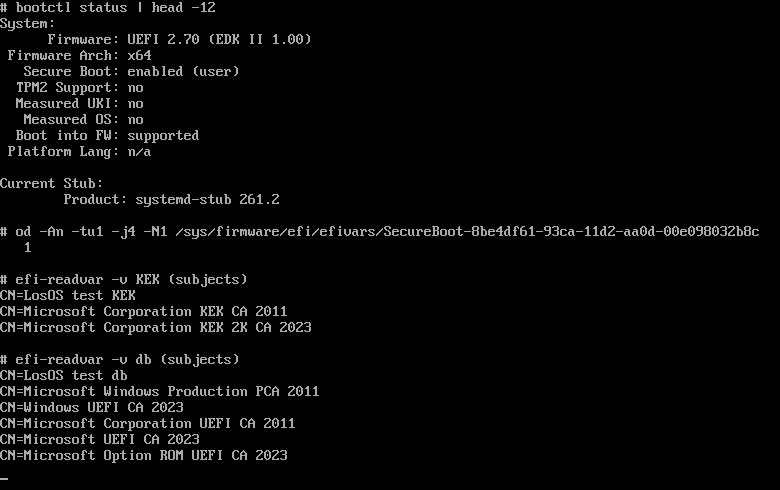
Das Eintragen ist eine einmalige Änderung an diesem Rechner.
Der LosOS-Bootloader ist von LosOS signiert, nicht von Microsoft. Ein Stick, der auf einem PC im Auslieferungszustand ohne eingetragenes Zertifikat startet, bräuchte einen shim, den Microsoft für LosOS signiert hat, nach dem öffentlichen shim-Review und dem Signaturverfahren von Microsoft, die LosOS nicht durchlaufen hat. Bis dahin trägt jeder Rechner das LosOS-Zertifikat einmal ein.
Einen Download von Hand prüfen
Jedes Release enthält SHA256SUMS und eine abgetrennte Signatur,
SHA256SUMS.sig, erstellt mit demselben Zertifikat, das das Medium signiert:
R=https://github.com/dasmatus/losos/releases/download/<tag>
curl -fsSLO $R/SHA256SUMS $R/SHA256SUMS.sig $R/losos-secure-boot-db.pem
openssl dgst -sha256 -verify <(openssl x509 -pubkey -noout -in losos-secure-boot-db.pem) \
  -signature SHA256SUMS.sig SHA256SUMS
sha256sum -c --ignore-missing SHA256SUMS
Der erste Befehl gibt Verified OK aus. Der zweite prüft die Dateien des
Release, die du heruntergeladen hast. Um die Signatur des Bootloaders in
einem ISO zu prüfen, das du schon hast, lass das Werkzeug des Repositorys
direkt darauf laufen:
nix run github:dasmatus/losos#losos-sign-iso -- verify --cert losos-secure-boot-db.pem losos-installer-<tag>.iso
Vergleiche den Fingerabdruck des Zertifikats mit dem in den Release Notes und
mit nix/keys/secure-boot-db.pem im Repository. Alle drei sind dieselbe Datei.
Wo der Schlüssel liegt
Der private Schlüssel kommt nie in einen Nix-Build oder auf eine Box. Der
Projektinhaber erzeugt ihn einmal auf seinem eigenen Rechner mit
docs/provisioning/secure-boot/keygen.sh und bewahrt ihn offline auf. Die einzige
andere Kopie ist das Repository-Secret, mit dem CI signiert. Das Zertifikat
liegt im Repository als nix/keys/secure-boot-db.pem. Solange diese Datei keins
enthält, steht bei Releases Not signed, und der Stick braucht
ausgeschaltetes Secure Boot. Die Testsuite prüft den Mechanismus mit einem
Wegwerfschlüssel, den sie erzeugt und wieder verwirft.
nix/tests/secure-boot.nix startet das signierte Medium unter dem
Secure-Boot-Build von OVMF und zeigt von innen das eigene Flag enabled der
Firmware. Die Firmware in diesem Test enthält die Zertifikate von Microsoft
neben dem Testschlüssel, und ein von Microsoft signierter shim startet
darauf weiterhin. Der Test sieht außerdem zu, wie die Firmware dasselbe
Medium unter reinen Microsoft-Schlüsseln ablehnt, ebenso eine manipulierte
Kopie und den unsignierten Build, und wie sie den shim ablehnt, sobald die
Zertifikate von Microsoft weg sind.