Secure Boot a podpísané médiá
Inštalačné ISO každého vydania je podpísané a počítač so zapnutým Secure Boot ho dokáže overiť skôr, než sa spustí jediný bajt LosOS. Táto stránka hovorí, čo firmvér overuje, ako svojmu firmvéru povoliť dôverovať LosOS a ako stiahnutý súbor overiť ručne.
Čo sa overuje a kto to overuje
So zapnutým Secure Boot overuje firmvér UEFI jednu vec: program, ktorý sa
chystá spustiť, voči certifikátom vo svojom zozname db. LosOS zariadi,
aby táto jedna kontrola pokryla celý štart:
- Firmvér overí zavádzač. Zavádzač UEFI na USB kľúči,
EFI/BOOT/BOOTX64.EFI, je jeden unified kernel image. V jednom súbore obsahuje linuxové jadro, počiatočný ramdisk a príkazový riadok jadra, podpísané certifikátom LosOS. Zmena jediného bajtu v ktorejkoľvek z týchto troch častí poruší podpis a firmvér ho odmietne spustiť. Pred touto kontrolou z USB kľúča nebeží nič. - Zavádzač overí systém. Zvyšok USB kľúča je jeden obraz systému
s veľkosťou 1,5 GB,
nix-store.squashfs. Jeho hash SHA-256 je súčasťou podpísaného príkazového riadka a počiatočný ramdisk obraz na USB kľúči pred pripojením zahashuje. Upravený obraz odmietne, na obrazovke ukáže THE MEDIUM HAS BEEN ALTERED a počítač vypne.

Inštalátor potom pri svojom menu firmvéru oznámi, čo sa stalo:
Secure Boot: enabled. The firmware verified this medium's signature.
alebo Secure Boot: disabled ..., keď firmvér nič nekontroloval, alebo
Secure Boot: not available (legacy BIOS boot). Secure Boot je funkcia UEFI.
USB kľúč naštartovaný v režime BIOS neoveruje nič, rovnako ako pri
akomkoľvek inom štarte cez BIOS.

Čo pokryté nie je, je nainštalovaný systém. Zariadenie štartuje cez systemd-boot zo svojho vlastného disku. Podpísaný nie je ani tento zavádzač, ani jadrá, ktoré inštalujú jeho nočné prestavby, takže samotné zariadenie potrebuje na štart Secure Boot vypnutý. Dnes je postup takýto: zapíšte certifikát, naštartujte USB kľúč so zapnutým Secure Boot, aby firmvér médium overil, nainštalujte a pred prvým štartom z disku Secure Boot vypnite. Alebo ho nechajte vypnutý celý čas a namiesto toho overte stiahnutý súbor ručne, ako je opísané nižšie. Podpisovanie zavádzacieho reťazca nainštalovaného systému by pri každej prestavbe potrebovalo podpisový kľúč na zariadení. To je samostatný návrh a do tohto nepatrí.
Ako firmvéru povoliť dôverovať LosOS
Počítač prichádza s dôverou v certifikáty Microsoftu a v nič iné, takže so
zapnutým Secure Boot USB kľúč LosOS odmietne. OVMF a väčšina firmvérov
vypíše Access Denied, niektoré USB kľúč bez správy preskočia. Toto
odmietnutie znamená, že kontrola podpisu funguje. Ak chcete USB kľúč
naštartovať so zapnutým Secure Boot, pridajte certifikát LosOS do db
firmvéru, vedľa certifikátov Microsoftu:

- Získajte certifikát. Je priamo na USB kľúči na
EFI/losos/losos-secure-boot.cervo formáte DER a ako.pema v každom vydaní akolosos-secure-boot-db.cer. Poznámky k vydaniu uvádzajú jeho odtlačok SHA-256 aopenssl x509 -in losos-secure-boot-db.pem -noout -fingerprint -sha256vypíše to isté pre súbor, ktorý máte. - V nastaveniach Secure Boot vo firmvéri prepnite z režimu Standard na
Custom. Zvoľte Append to db, Enroll key alebo Add signature from
file a vyberte
.cerz EFI oddielu USB kľúča. Názvy sa líšia podľa výrobcu. EFI oddiel USB kľúča je obyčajný zväzok FAT, ktorý vie prechádzať každý firmvér. - Naštartujte USB kľúč. Prvý riadok inštalátora hovorí Secure Boot: enabled.
Certifikáty Microsoftu ponechajte
LosOS do zoznamu pridajte. Nenahrádzajte zoznam LosOS. Na bežnom počítači
sú pod certifikátmi Microsoftu podpísané tri veci a prestanú štartovať
v momente, keď tieto certifikáty zmiznú z db:
- Vlastný správca zavádzania Windows.
- Iné linuxové distribúcie, ktorých zavádzač prvej fázy (shim) podpisuje Microsoft.
- Ovládače firmvéru na grafických a sieťových kartách, nazývané option ROM. Na stolnom počítači so samostatnou grafickou kartou môže ich strata znamenať úplne čiernu obrazovku, a to aj v nastaveniach firmvéru.
Vyhnite sa voľbám Delete all keys, Clear Secure Boot keys a Reset to Setup Mode, pokiaľ ďalším krokom nie je Restore factory keys. Ak váš firmvér dokáže pridať kľúč iba po ich vymazaní, najprv obnovte továrenské kľúče a až potom pridajte certifikát LosOS.
Z bežiaceho Linuxu v režime Setup pridáte certifikát príkazom
efi-updatevar -a -c losos-secure-boot-db.pem db z balíka efitools.
S sbctl použite --microsoft: sbctl enroll-keys --microsoft ponechá
certifikáty Microsoftu vedľa tých, ktoré sbctl zapíše, a bez tohto
prepínača ich zahodí. Potom pridajte certifikát LosOS do db v sbctl.
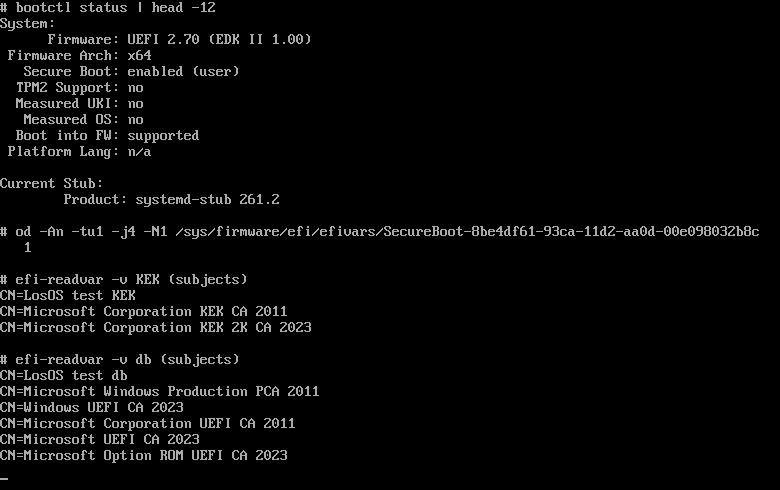
Testovacia sada kontroluje presne tento stav. Jej firmvér má vedľa seba
certifikát LosOS, päť certifikátov db od Microsoftu a dva certifikáty
KEK. USB kľúč LosOS naštartuje a rovnako aj shim Ubuntu podpísaný
Microsoftom. Keď certifikáty Microsoftu odstránite, ten istý shim firmvér
odmietne:
Zápis certifikátu je jednorazová zmena daného počítača.
Zavádzač LosOS podpisuje LosOS, nie Microsoft. USB kľúč, ktorý by naštartoval na bežnom počítači bez zapísaného certifikátu, by potreboval shim, ktorý Microsoft podpísal pre LosOS, po verejnej revízii shimu a podpisovom procese Microsoftu. Tým LosOS neprešiel. Dovtedy si každý počítač certifikát LosOS raz zapíše.
Ručné overenie stiahnutého súboru
Každé vydanie obsahuje SHA256SUMS a oddelený podpis SHA256SUMS.sig,
vytvorený tým istým certifikátom, ktorý podpisuje médium:
R=https://github.com/dasmatus/losos/releases/download/<tag>
curl -fsSLO $R/SHA256SUMS $R/SHA256SUMS.sig $R/losos-secure-boot-db.pem
openssl dgst -sha256 -verify <(openssl x509 -pubkey -noout -in losos-secure-boot-db.pem) \
  -signature SHA256SUMS.sig SHA256SUMS
sha256sum -c --ignore-missing SHA256SUMS
Prvý príkaz vypíše Verified OK. Druhý skontroluje tie súbory z vydania,
ktoré ste stiahli. Ak chcete skontrolovať podpis zavádzača vo vnútri ISO,
ktoré už máte, spustite naň priamo nástroj z repozitára:
nix run github:dasmatus/losos#losos-sign-iso -- verify --cert losos-secure-boot-db.pem losos-installer-<tag>.iso
Odtlačok certifikátu porovnajte s tým v poznámkach k vydaniu a s
nix/keys/secure-boot-db.pem v repozitári. Všetky tri sú ten istý súbor.
Kde je kľúč
Súkromný kľúč sa nikdy nedostane do zostavenia Nix ani na zariadenie.
Vlastník ho raz vytvorí na vlastnom počítači pomocou
docs/provisioning/secure-boot/keygen.sh a uchováva ho offline. Jediná ďalšia
kópia je tajomstvo repozitára, ktorým podpisuje CI. Certifikát je v
repozitári ako nix/keys/secure-boot-db.pem. Kým tento súbor žiadny certifikát
neobsahuje, vydania uvádzajú Not signed a USB kľúč potrebuje Secure Boot
vypnutý. Testovacia sada overuje mechanizmus s jednorazovým kľúčom, ktorý
vytvorí a potom zahodí. nix/tests/secure-boot.nix naštartuje podpísané médium
pod verziou OVMF so Secure Boot a zvnútra ukáže príznak enabled priamo
z firmvéru. Firmvér v tomto teste má certifikáty Microsoftu vedľa
testovacieho kľúča a shim podpísaný Microsoftom na ňom stále naštartuje.
Test tiež sleduje, ako firmvér odmietne to isté médium pri kľúčoch iba od
Microsoftu, upravenú kópiu aj nepodpísané zostavenie a ako odmietne shim,
keď certifikáty Microsoftu zmiznú.